 anterior
 próximo

Utilize o recurso de assinaturas para inserir uma assinatura ou uma marca de identificação no final dos itens enviados. Por exemplo, você pode fazer com que o GroupWise liste automaticamente seu nome, telefone e endereço de e-mail na parte inferior de cada item enviado.
Além das assinaturas pessoais, o administrador do GroupWise pode criar uma assinatura global para uso de todos. Se o administrador do GroupWise exigir a assinatura global, ela será anexada automaticamente a todos os itens enviados. Quando você envia novamente um item, a assinatura global não é adicionada automaticamente à mensagem.
As assinaturas que você cria ou modifica no cliente Windows do GroupWise são automaticamente exibidas no GroupWise WebAccess. Da mesma forma, as assinaturas que você cria ou modifica no GroupWise WebAccess são automaticamente exibidas no cliente Windows do GroupWise.
Na página principal, clique no ícone  e clique em .
Clique em .
Selecione .
Clique em , especifique um nome para a nova assinatura e clique em .
(Opcional) Crie outras assinaturas. Na lista suspensa , selecione a assinatura que deseja definir como padrão e selecione .
Digite o texto da sua assinatura na caixa.
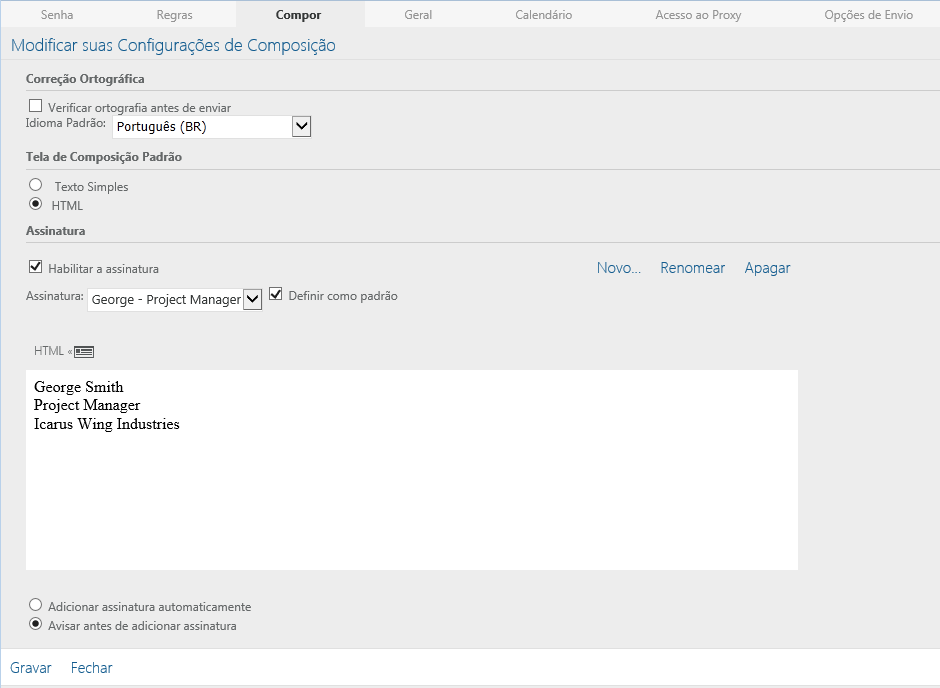
Clique empara adicionar automaticamente a sua assinatura quando enviar itens.
ou
Clique em para que o WebAccess avise antes de adicionar a assinatura quando você enviar o item.
Clique em e em .
Para obter mais informações, consulte Informações legais.