 anterior
 próximo

Antes que você possa agir como proxy de outro usuário, essa pessoa precisa lhe conceder direitos Proxy na Lista de Acesso. Como proprietário da caixa de correio, você pode atribuir a cada usuário direitos diferentes de acesso às suas informações de calendário e envio de mensagens. Por exemplo, para permitir que os usuários vejam informações específicas sobre seus compromissos quando realizam uma pesquisa por horário disponível no seu Calendário, conceda a eles acesso de leitura aos compromissos.
Na página principal do WebAccess, clique no ícone  e clique em .
Clique em .
Para adicionar um usuário à lista, clique em .
Digite um usuário no campo ou use o para selecionar um usuário.
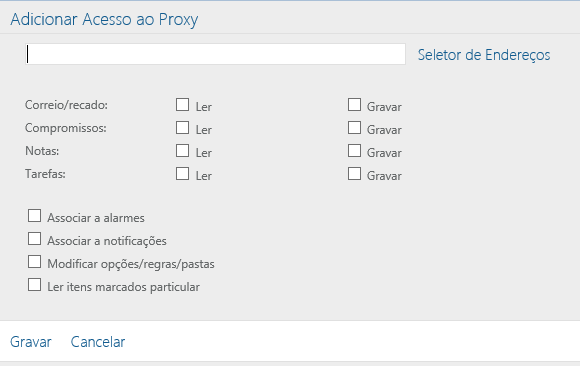
Selecione os direitos que você deseja conceder ao usuário.
Ler: Ler os itens recebidos por você. Proxies não podem ver sua pasta Contatos com esse ou qualquer outro direito Proxy.
Gravar: Criar e enviar itens em seu nome, incluindo a aplicação da sua assinatura (se houver uma definida). Designe categorias a itens, mude o assunto dos itens e execute neles opções de lista de tarefas.
Associar a alarmes: Receber os mesmos alarmes que você. O recebimento de alarmes é suportado apenas se o proxy estiver na mesma agência postal que você.
Associar a notificações: Receber uma notificação ao receber itens. O recebimento de notificações é suportado apenas se o proxy estiver na mesma agência postal que você.
Modificar opções/regras/pastas: Mudar as opções em sua Caixa de Correio. O proxy pode editar qualquer uma das configurações de Opções, incluindo o acesso concedido a outros usuários. Se o proxy também possuir direitos Correio, poderá criar ou modificar pastas.
Ler itens marcados Particular: Ler os itens que você marcou como Particular. Se você não conceder a um proxy direitos Particular, todos os itens em sua Caixa de Correio marcados como Particular ficarão ocultos para esse proxy.
Clique em .
Repita da Etapa 3 até a Etapa 6 para adicionar cada usuário.
Você pode selecionar na Lista de Acesso e designar direitos a todos os usuários do Bloco de Endereços. Por exemplo, para que todos os usuários tenham direitos para ler suas mensagens, designe direitos Ler a Todos os Acessos de Usuário.
Para apagar um usuário da Lista de Acesso, clique em ao lado do nome do usuário.
Clique em .
Para obter mais informações, consulte Informações legais.