 anterior
 próximo

Você pode informar o destinatário de um item de que você precisa de uma resposta. O GroupWise WebAccess adiciona uma frase ao item, indicando que uma resposta é necessária, e muda o ícone para uma seta dupla na Caixa de Correio do destinatário.
Para solicitar uma resposta para todos os itens enviados, clique no ícone  e clique em .
Clique na guia .
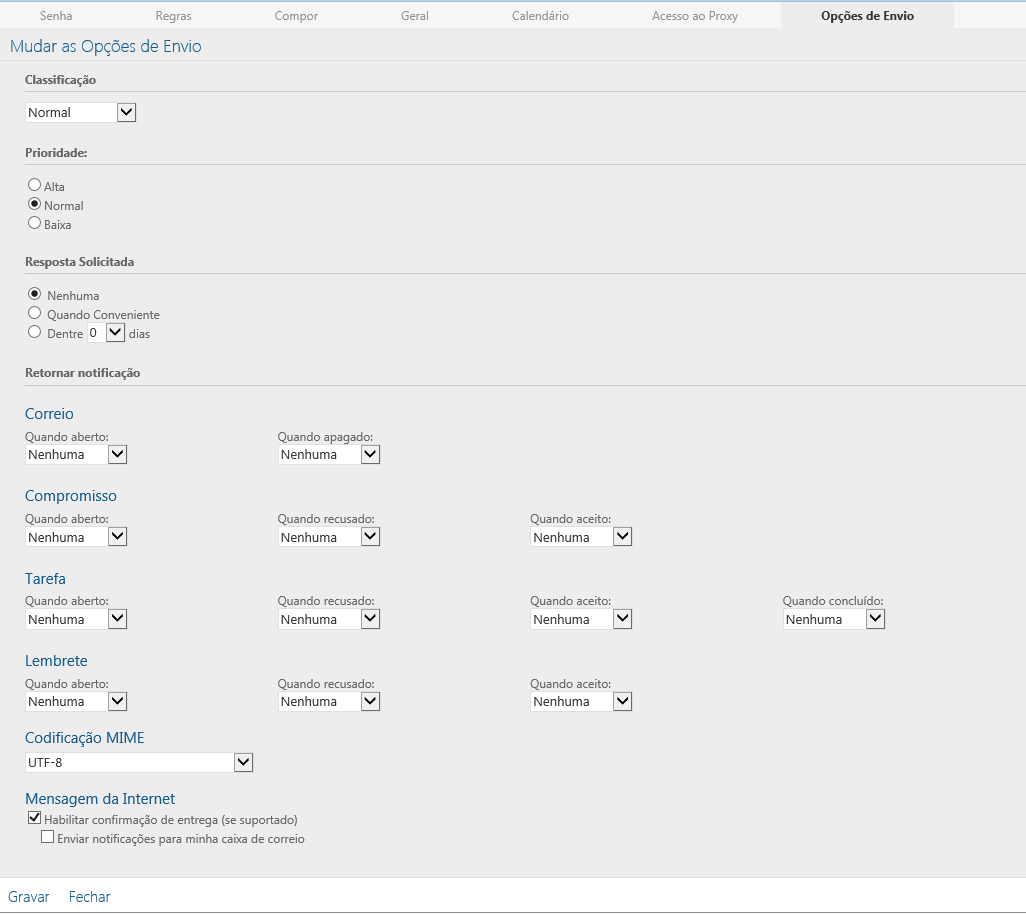
Especifique quando você deseja receber a resposta.
O destinatário verá o  ao lado da mensagem. Se você selecionar , “Resposta Solicitada: Quando Conveniente” será exibido na parte superior da mensagem. Se você selecionar , “Resposta Solicitada: Em xx/xx/xx” será exibido na parte superior da mensagem.
Clique em > .
Para solicitar uma resposta para um item, abra uma tela de item e clique na guia .
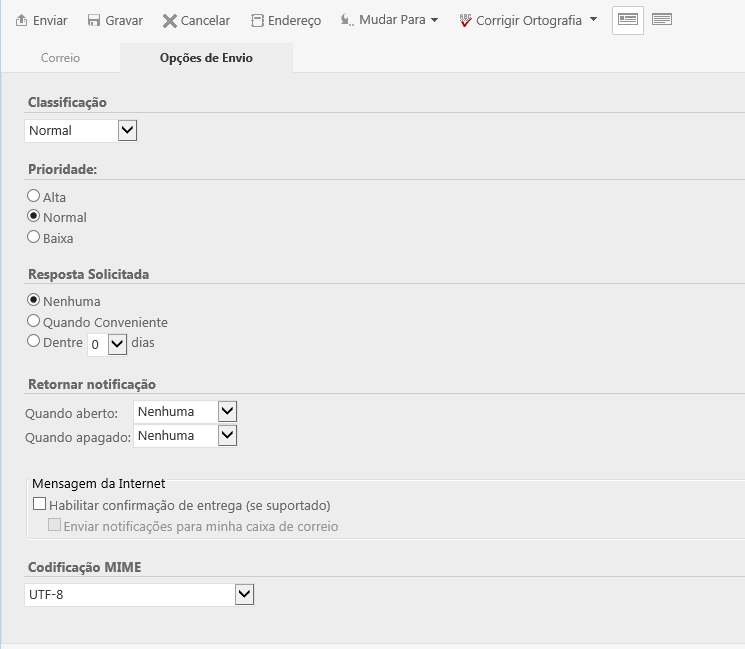
Especifique quando você deseja receber a resposta.
O destinatário verá o ao lado da mensagem. Se você selecionar , “Resposta Solicitada: Quando Conveniente” será exibido na parte superior da mensagem. Se você selecionar , “Resposta Solicitada: Em xx/xx/xx” será exibido na parte superior da mensagem.
Clique em .
Para obter mais informações, consulte Informações legais.