 anterior
 próximo

Na barra de ferramentas, clique em .
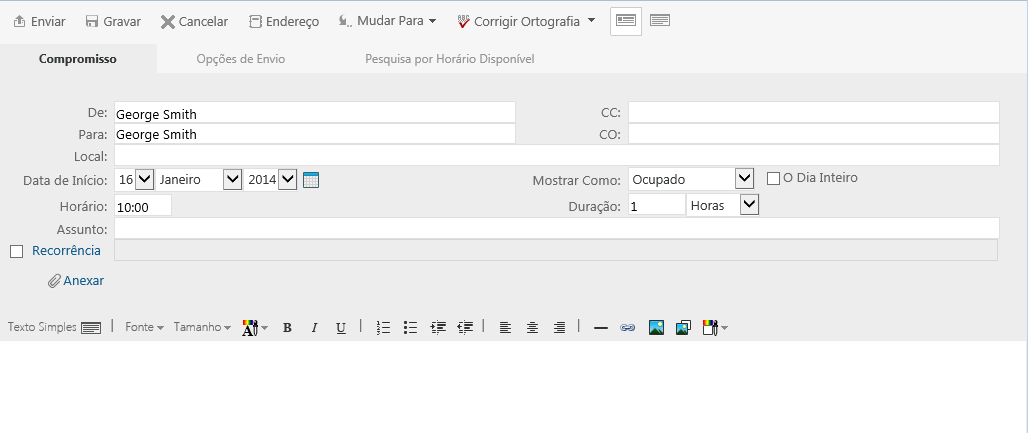
No campo , digite um nome de usuário e pressione Enter. Repita esse procedimento para usuários adicionais. Inclua IDs de recursos (como salas de reunião) no campo . Se necessário, digite nomes de usuários nos campos e .
ou
Para selecionar nomes de usuário ou recursos em uma lista, clique em na barra de ferramentas para usar o Seletor de Endereços para adicionar usuários. Para obter mais informações sobre como usar o Seletor de Endereços, consulte a Usando o seletor de endereços.
Seu nome é automaticamente adicionado ao campo do compromisso. Quando você envia o compromisso, ele é automaticamente adicionado ao seu calendário. Para você não ser incluído na mensagem, apague seu nome do campo .
Digite a descrição do Local no campo .
Se mais de um local for adicionado a um compromisso como recurso, apenas o primeiro será exibido no campo .
Especifique a data de início.
Especifique um horário de início e uma duração. A duração pode ser especificada em minutos, horas ou dias.
Especifique como o compromisso deve ser exibido no menu suspenso . Os compromissos podem ser exibidos como , , ou .
Digite o assunto e a mensagem.
Se desejar, mude a fonte do texto da mensagem. Para obter informações, consulte Mudando a fonte na visualização HTML.
Para verificar se as pessoas e os recursos necessários para o compromisso estão disponíveis, realize uma pesquisa por horário disponível clicando na guia . Para obter mais informações, consulte Usando a Pesquisa por Horário Disponível para verificar a disponibilidade.
Você pode especificar várias opções, como tornar esse compromisso de alta prioridade, solicitar uma resposta dos destinatários etc. Para isso, clique na guia .
Na barra de ferramentas, clique em .
Para obter mais informações, consulte Informações legais.